Importer un itinéraire
Vous avez déjà un parcours en GPX ou KML (téléchargé depuis Visorando, OpenRunner, Strava, etc.) ? Importez-le dans JGN pour le visualiser sur le fond de carte de votre choix, le retoucher, ou l'imprimer.
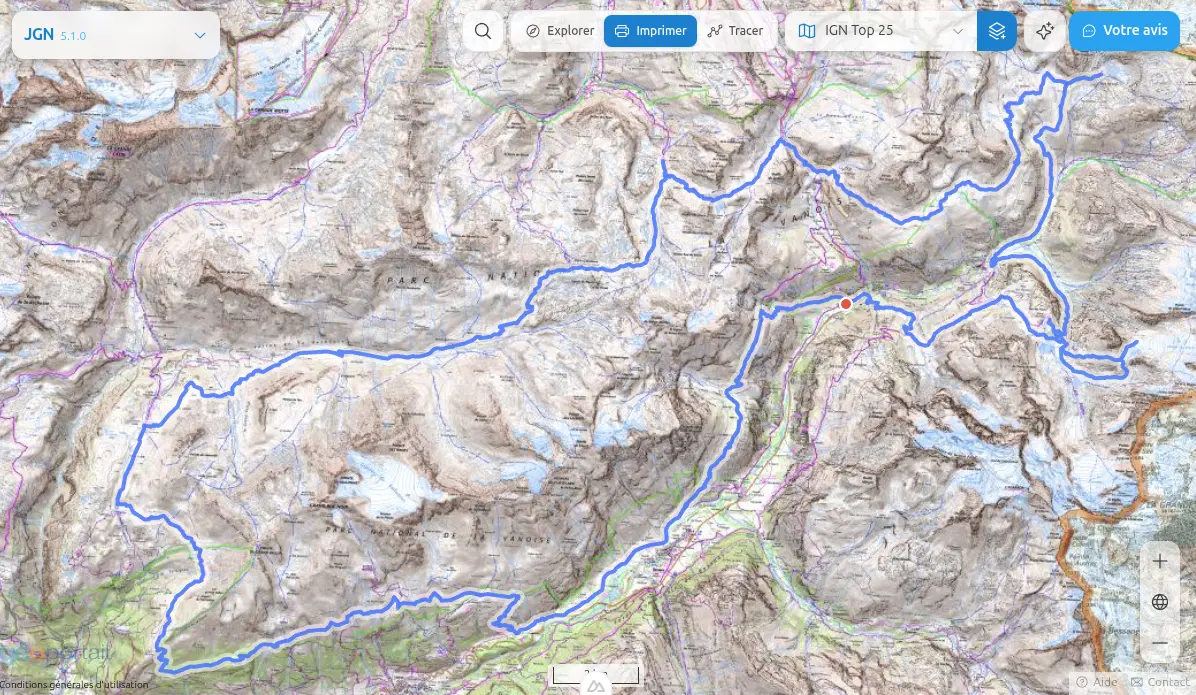
Ouvrez la boîte d'import
Deux entrées possibles. Soit le bouton en haut à droite de la carte, à côté du sélecteur de fonds :

Soit depuis la liste des couches, qui propose un raccourci dédié :
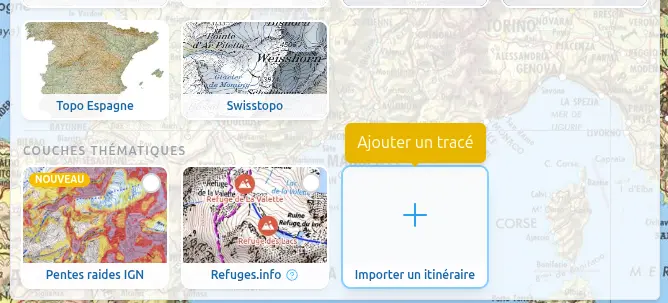
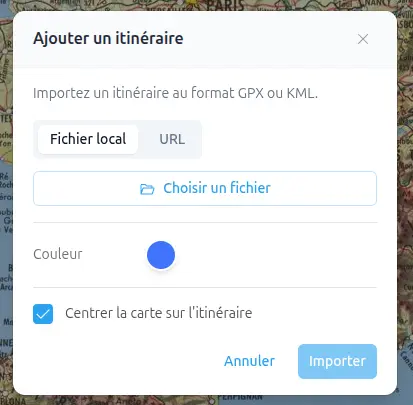
Choisissez la source et la couleur
La fenêtre Ajouter un itinéraire propose deux sources :
- Fichier local : un fichier GPX ou KML stocké sur votre ordinateur ou téléphone.
- URL : un lien direct vers un fichier en ligne (par exemple un GPX partagé depuis un site de randonnée). Collez simplement l'adresse du fichier.
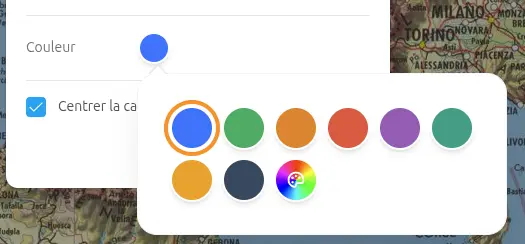
Personnalisez la couleur (optionnel)
Une palette de 8 couleurs prédéfinies, ou la pastille arc-en-ciel pour saisir une teinte personnalisée. La couleur sera reprise dans la liste des couches et dans l'aperçu d'impression.
Importez
Si l'option Centrer la carte sur l'itinéraire est cochée (par défaut), la carte se positionne automatiquement sur la zone couverte par le tracé. Sinon, la carte reste où elle est.
Une fois importé
- Le tracé apparaît dans la liste des couches. Depuis là, vous pouvez le masquer, modifier sa couleur, ou le supprimer.
- Il est inclus dans l'aperçu d'impression : passez en mode Imprimer pour le voir cadré.
- Pour le modifier (ajouter ou déplacer des points, créer des étapes, recalculer une portion...), basculez en mode Tracer : le tracé importé devient éditable.
<wpt>) sont importés avec leur nom. Voir aussi
Tracer un parcours
Apprenez à dessiner et ajuster votre itinéraire point par point.
Imprimer une carte
Format papier, échelle, cadrage : tout ce qu'il faut savoir pour sortir une carte propre depuis votre navigateur.
Fonds de carte IGN
Carte IGN ou Scan 25 ? Comprenez les différences pour choisir le fond le plus adapté à votre rando.