Retrouver sur Wakabo
Préparer une randonnée se fait mieux sur grand écran : on voit tout le parcours d'un coup d'œil, on ajuste le tracé à la souris, on construit son carnet de route sans plisser les yeux. Tracez votre itinéraire ici, sur ordinateur, puis retrouvez-le sur votre téléphone avec Wakabo, pour le suivre sur le terrain, même sans réseau.
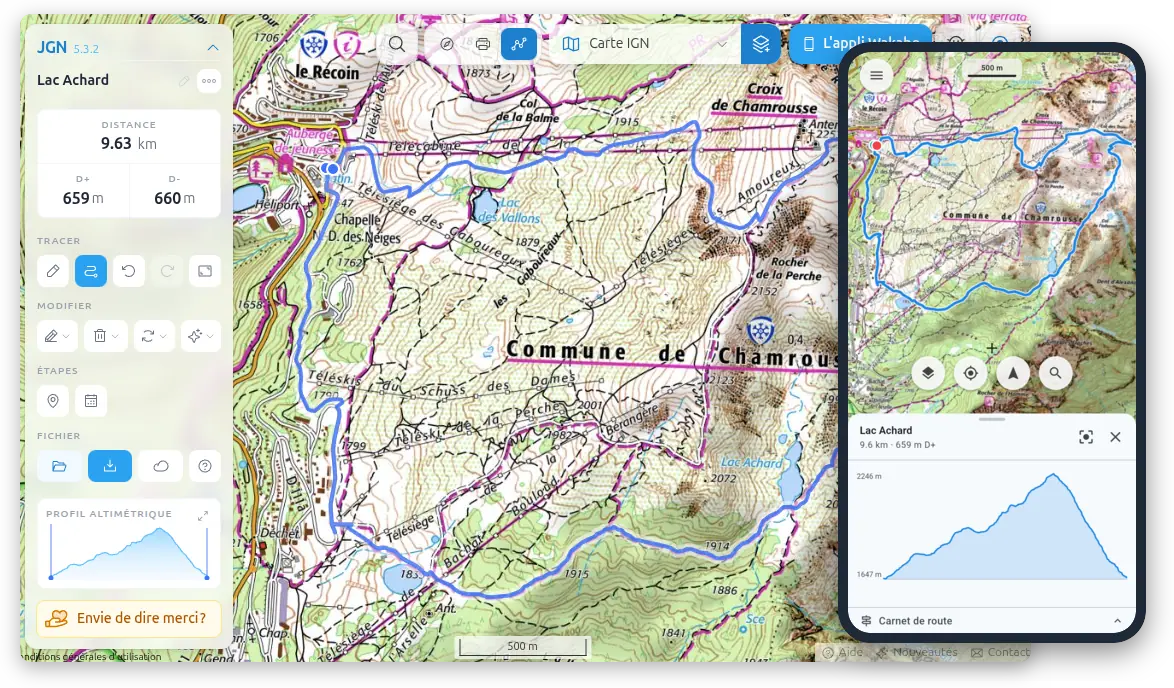
Connectez-vous
Utilisez le bouton Connexion en haut à droite de la carte. C'est votre compte Wakabo : le même sur JGN, sur wakabo.fr et dans l'application. Si vous n'en avez pas encore, il est créé à la première connexion, gratuitement, avec votre adresse e-mail ou votre compte Google.
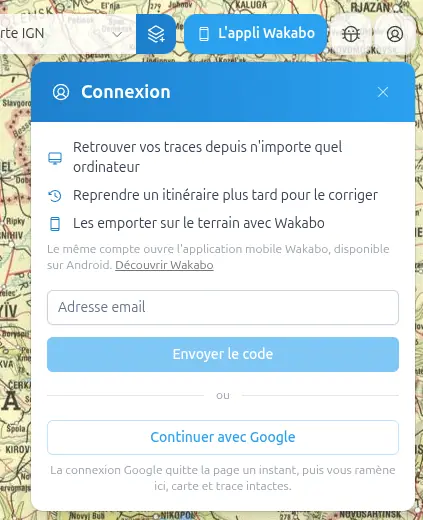
Préparez votre itinéraire
Tracez-le point par point, ou importez un GPX existant pour le retoucher. Les étapes, sections et couleurs de votre carnet de route suivent dans l'application.
Pensez à lui donner un nom : cliquez sur le titre en haut du panneau pour le modifier. C'est sous ce nom que vous le retrouverez dans Mes traces et dans l'application.
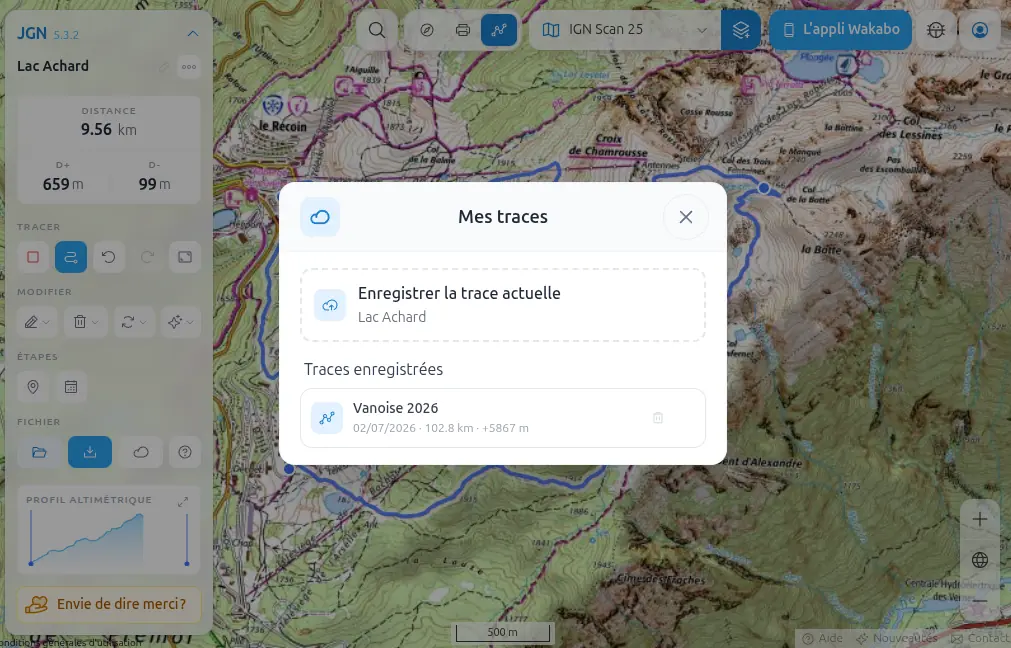
Enregistrez-le dans Mes traces
Dans la palette de l'éditeur, le bouton Mes traces ouvre la liste de vos traces enregistrées. Cliquez sur Enregistrer la trace actuelle.
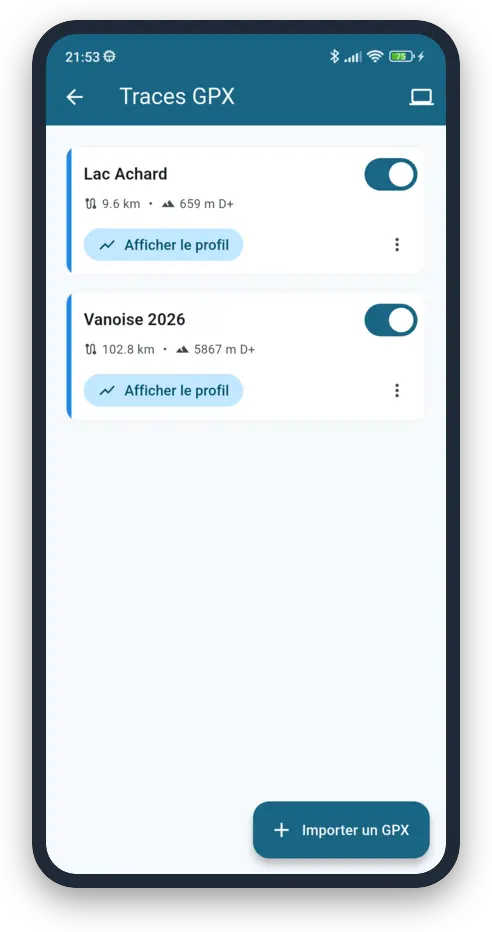
Retrouvez-le dans l'application
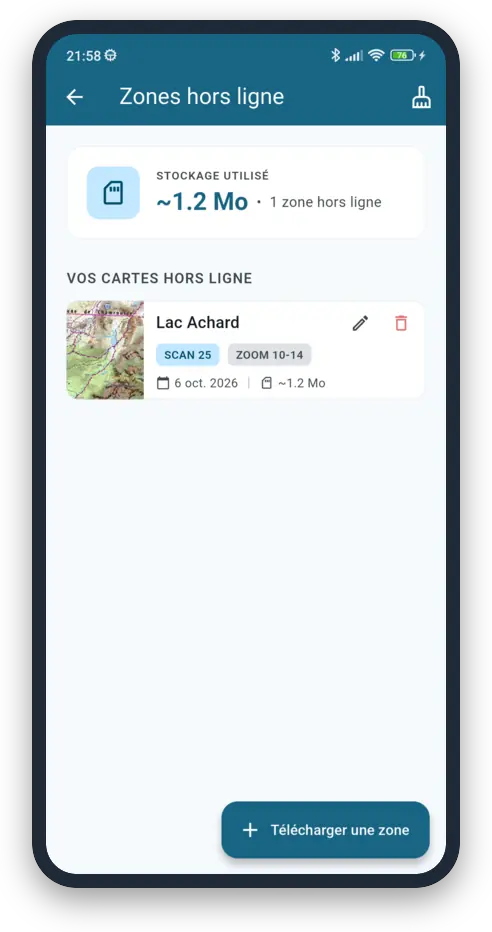
Dans Wakabo, connecté avec le même compte, ouvrez Traces GPX : l'itinéraire y apparaît tout seul. Avant de partir, touchez les trois points ⋮ de la trace, puis Rendre disponible hors connexion pour télécharger les cartes IGN autour du tracé. La zone téléchargée apparaît ensuite dans Zones hors ligne, sous le nom de la trace.
Modifier un itinéraire déjà envoyé
- Ouvrez-le depuis Mes traces, modifiez-le, puis enregistrez à nouveau : la trace est remplacée sur tous vos appareils.
- Une trace supprimée de Mes traces disparaît aussi du téléphone.
- À l'inverse, un GPX importé dans l'application se retrouve dans Mes traces, prêt à être retouché ici.

Pas encore l'application ?
Scannez ce code pour installer Wakabo sur votre téléphone. 7 jours d'essai, sans carte bancaire.
Android pour l'instant. iOS à venir.
Voir aussi