Tracer un parcours
JGN permet de tracer un itinéraire GPX directement sur les cartes topographiques IGN, avec un suivi automatique des sentiers pour la randonnée. Chaque clic pose un point et le tracé se prolonge en suivant les chemins existants.
Pour commencer, activez le mode Tracer dans la barre d'outils en haut de la carte.
Ajoutez des points
Cliquez n'importe où sur la carte pour ajouter une nouvelle ancre. Le tracé se prolonge automatiquement.
Ajustez la position
Survolez une ancre bleue : le curseur devient une main. Cliquez et faites glisser l'ancre pour corriger son emplacement.
Suivi des chemins
Le bouton bascule entre trois profils de routage :
- Piéton : suit les sentiers et chemins de randonnée (mode par défaut).
- Voiture : suit les routes et pistes carrossables.
- Désactivé : chaque segment est tracé en ligne droite entre deux clics.
Les points d'ancrage
Chaque clic sur la carte pose un point d'ancrage, visible sous forme de point bleu. C'est un point que vous contrôlez directement, par opposition aux points intermédiaires calculés automatiquement par le routage pour suivre les sentiers.
Déplacer un point d'ancrage
Faites glisser une ancre bleue vers une nouvelle position. JGN recalcule l'itinéraire pour qu'il passe par ce point.
Ajouter ou supprimer une ancre
Vous pouvez transformer un point de routage en ancre fixe avec Ancrer des points , ou supprimer une ancre existante avec Supprimer un point .
Points d'étape et carnet de route
Une étape est une ancre nommée, affichée sur la carte avec son étiquette. C'est ce qui transforme un simple tracé en carnet de route : une suite ordonnée d'étapes, regroupées en sections (Jour 1, Jour 2...) avec des statistiques par segment, des icônes et des couleurs personnalisables.
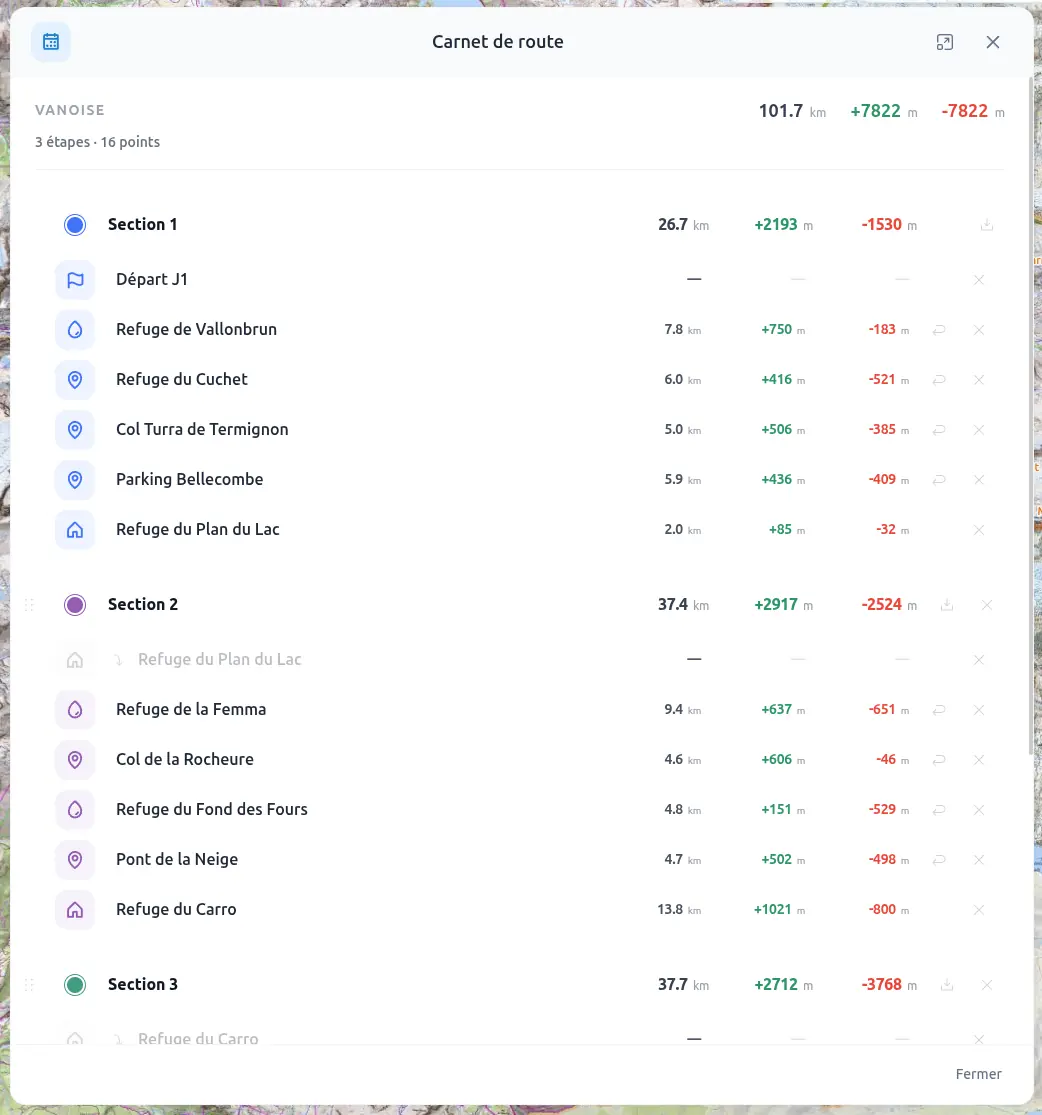
Activez Ajouter un point d'étape pour convertir un point du tracé en étape, puis ouvrez le Carnet de route pour le nommer, le découper en sections et le personnaliser. Voir l'aide dédiée
Référence : la palette d'outils
La palette est organisée en trois groupes : Tracer pour les actions de base, Modifier pour les outils avancés (boutons à options, cliquez sur la flèche pour les déployer) et Fichier pour l'import/export.
Tracer
Tracer / Arrêter
Active le mode tracé. Pendant le tracé, le bouton devient rouge avec une icône Stop pour permettre d'arrêter.
Suivi des chemins
Bascule entre trois profils : Piéton (sentiers), Voiture (routes), ou Désactivé (ligne droite).
Annuler / Rétablir
Ctrl+Z annule la dernière action, Ctrl+Y la rétablit.
Zoom sur le tracé
Recadre la carte pour afficher l'ensemble du parcours.
Modifier
Chaque bouton ouvre un menu déroulant ; cliquez sur la flèche pour découvrir ses options.
Modifier
- Modifier une portion : remplace un segment entre deux points par un nouveau chemin.
- Ancrer des points : fixe un point intermédiaire pour le protéger d'un recalcul.
Supprimer
- Supprimer des points : retire des ancres une à une.
- Supprimer une section : retire d'un coup un segment entier entre deux ancres.
- Effacer tout : efface complètement le tracé.
Boucle & Tracé
- Inverser le tracé : change le sens du parcours.
- Fermer la boucle : relie le dernier point au premier.
- Changer le départ : décale le point de départ d'une boucle.
Optimiser
- Simplifier le tracé : réduit le nombre de points en préservant la forme.
- Recalculer les altitudes : interroge l'IGN pour mettre à jour les altitudes.
Étapes
Ajouter un point d'étape
Active le mode étape. Tant qu'il est actif, chaque clic sur un point du tracé le convertit en étape nommée. Cliquez à nouveau sur le bouton pour quitter le mode.
Carnet de route
Ouvre le carnet de route : liste des étapes par section, statistiques (distance, D+, D-), édition du nom, de l'icône et de la couleur. Disponible dès qu'au moins une étape existe.
Fichier
Importer un GPX
Charge un fichier GPX existant dans l'éditeur pour le modifier.
Exporter en GPX
Télécharge votre tracé au format GPX standard.
Voir aussi
Modifier une portion
Remplacez une portion du tracé par un nouveau chemin.
Supprimer un point
Retirez individuellement des points du tracé.
Supprimer une section
Supprimez d'un coup une portion entière entre deux bornes.
Ancrer un point
Fixez un point de passage pour le déplacer ou le protéger d'un recalcul d'itinéraire.
Boucles & Tracé
Fermez une boucle, changez le point de départ ou inversez le sens du parcours.
Carnet de route
Transformez votre tracé en carnet de route : étapes nommées, sections par journée, icônes et couleurs.
Imprimer une carte
Format papier, échelle, cadrage : tout ce qu'il faut savoir pour sortir une carte propre depuis votre navigateur.