Carnet de route
Idéal pour planifier une randonnée de plusieurs jours, un tour en vélo ou un GR en étapes, le carnet de route transforme votre tracé GPX en itinéraire structuré : une suite d' étapes nommées, regroupées en sections (Jour 1, Jour 2...), avec les statistiques par segment (distance, dénivelé positif et négatif) et une personnalisation visuelle (icônes, couleurs). Chaque section peut être exportée en GPX séparément.
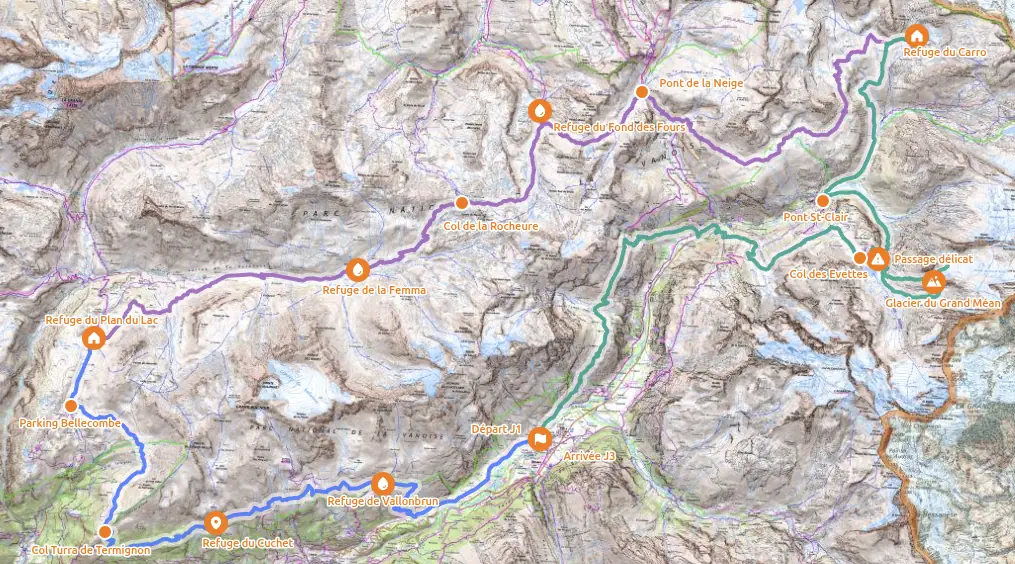
1. Créer un point d'étape
Activez le bouton Ajouter un point d'étape dans la palette de l'éditeur, puis cliquez sur n'importe quel point du tracé : il est promu en ancre et reçoit un nom automatique (Étape 1, Étape 2...). Tant que le mode est actif, chaque clic crée une nouvelle étape.
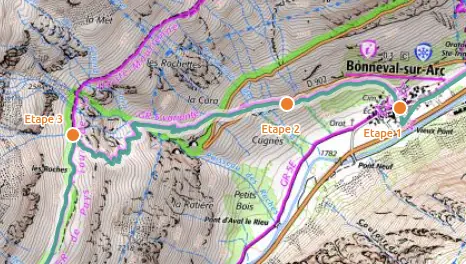
2. Ouvrir le carnet de route
Dès qu'une étape existe, le bouton Carnet de route ouvre une fenêtre flottante que vous pouvez déplacer : la carte reste accessible en arrière-plan, vous pouvez zoomer ou déplacer le tracé sans la fermer.
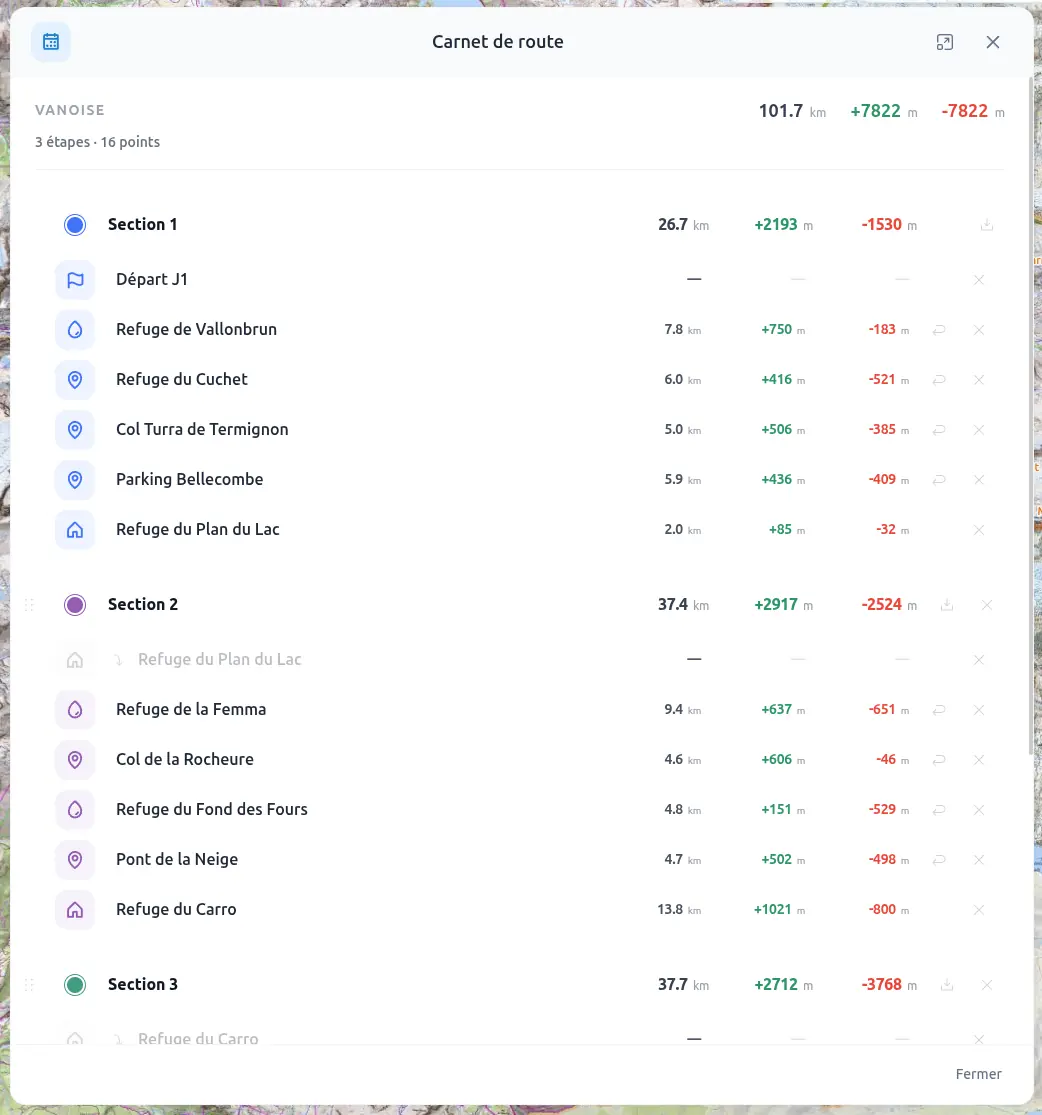
Section
Pastille colorée, nom éditable, et statistiques totales de la section : distance, dénivelé positif et négatif.
Point de passage
Numéro dans la section, icône, nom éditable, et stats depuis le point de passage précédent de la même section.
3. Découper en sections
Une section regroupe une suite contiguë d'étapes, typiquement les étapes d'une journée. La portion de tracé correspondante prend la couleur de la section sur la carte.
Ajouter une section
Cliquez sur Ajouter une section en bas du carnet : une nouvelle section démarre sur la dernière étape disponible, avec la prochaine couleur libre de la palette.
Déplacer une transition
Glissez la poignée d'un header de section vers une autre étape : la transition entre les deux sections se déplace, sans toucher au tracé.
Vous pouvez aussi créer directement une nouvelle section depuis un point de passage : son bouton le promeut en début de section.
Supprimer une section
Depuis le menu ⋯ du header : la section fusionne avec la précédente. La toute première section ne peut pas être supprimée.
Exporter une section
L'icône du header télécharge un GPX qui ne contient que cette section. Idéal pour découper un gros GPX en plusieurs fichiers plus petits, fractionner une longue randonnée par étape ou par journée (Jour 1, Jour 2...), ou extraire une portion précise du tracé pour la partager ou l'imprimer séparément.
4. Personnaliser
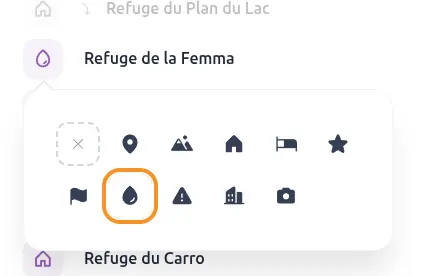
Icônes
Cliquez sur la zone icône d'un waypoint pour choisir parmi refuge, cabane, gîte, sommet, col, point d'eau, photo, etc. La liste s'enrichit régulièrement. Le bouton Aucune retire l'icône.
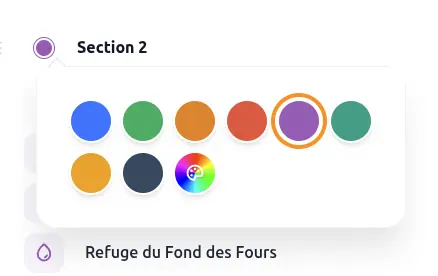
Couleurs
Palette restreinte (8 couleurs) pour garantir le contraste sur la carte. Posée sur une section, elle s'applique à tous ses waypoints et au tracé. Posée sur un waypoint, elle prend le pas sur celle de la section ; Couleur de la section retire cet override.
Déplacer l'étiquette sur la carte
Tant que le mode Ajouter un point d'étape est actif, survolez l'étiquette d'un point de passage sur la carte : le curseur devient une main. Glissez-la pour ajuster sa position autour du point sans toucher au tracé.
Compatibilité GPX avec d'autres logiciels
<wpt>) avec leur nom et leurs coordonnées : tout logiciel GPX les reconnaîtra. Les icônes, couleurs et sections sont enregistrées dans des balises d'extension jgn : elles seront ignorées par les autres logiciels, mais JGN les restaure intégralement à la réimportation. Voir aussi
Tracer un parcours
Apprenez à dessiner et ajuster votre itinéraire point par point.
Imprimer une carte
Format papier, échelle, cadrage : tout ce qu'il faut savoir pour sortir une carte propre depuis votre navigateur.
Ancrer un point
Fixez un point de passage pour le déplacer ou le protéger d'un recalcul d'itinéraire.
Supprimer une section
Supprimez d'un coup une portion entière entre deux bornes.